换新手机是开心的事——屏幕更亮、速度更快、电池更耐用。但在 BatChat 上,换手机也意味着一个让人紧张的瞬间:聊天记录还在旧手机上,怎么完整搬过去?
BatChat 作为一款端到端加密的聊天应用,聊天记录不像微信那样存在腾讯服务器上随时可以同步回来。它把你和朋友的对话加密存储在你的手机本地,换手机意味着你必须主动做数据迁移。这个教程从备份到恢复,把所有路径走一遍——每一步都是实测过的。
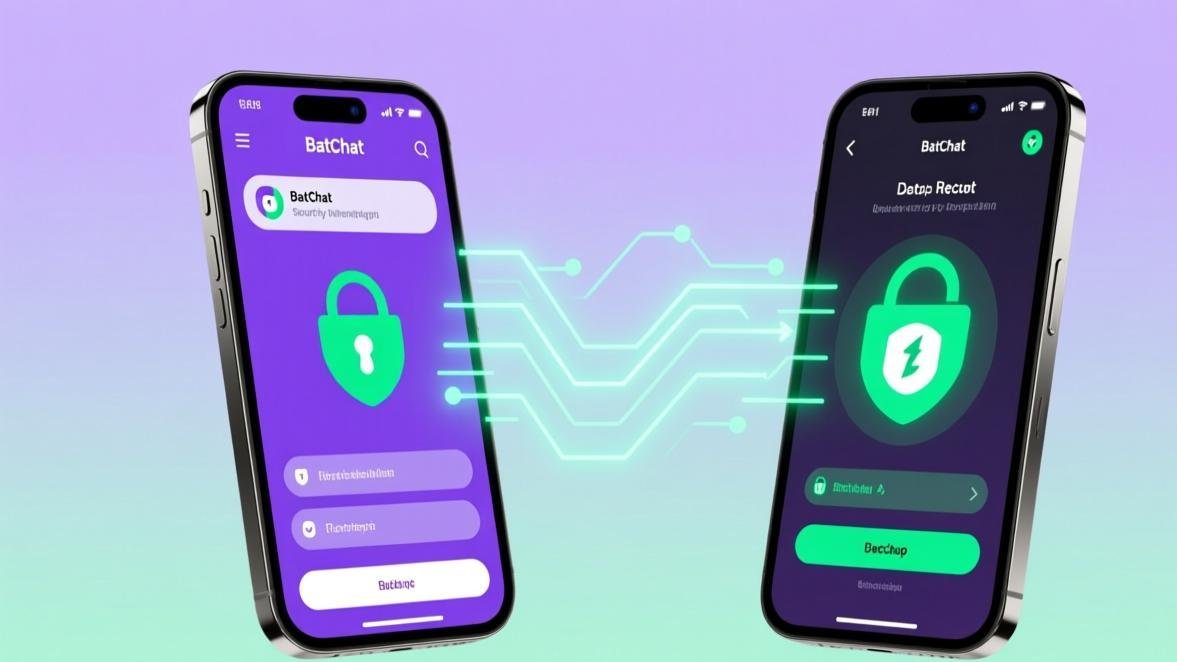
核心原理:BatChat 的聊天记录迁移 = 旧手机导出加密备份文件 → 传输到新手机 → 新手机导入解密。全程不经过服务器,所以必须保证旧手机在备份完成前不被清空。
换手机前最重要的第一步:确认备份密码
BatChat 的备份文件是被密码加密的。这个密码不是你登录的密码,是你在 BatChat 设置 → 聊天 → 聊天备份 里单独设置的一个备份密码。
很多人当初设置完就忘了——后果是新手机上导入备份时,输入密码不对,所有聊天记录没法解密。
换手机前必须做的三件事:① 打开 BatChat → 设置 → 聊天 → 聊天备份,确认备份密码你还记得;② 如果忘了密码,现在立刻修改(设置里可以改,但旧密码忘记了不能重置,只能创建新备份);③ 完成一次完整备份,确认备份文件大小正常(通常几百 MB 到几个 GB)。
如果你发现自己完全忘了备份密码,唯一的方法是:在旧手机上用新密码创建一个全新的备份,然后用这个新备份恢复到新手机。旧密码创建的备份文件在新手机上无法解密,只能废弃。
方案一:Android → Android(同平台迁移)
这是最简单的情况,BatChat 对 Android 之间的迁移支持最完善。
步骤一:在旧手机上创建备份
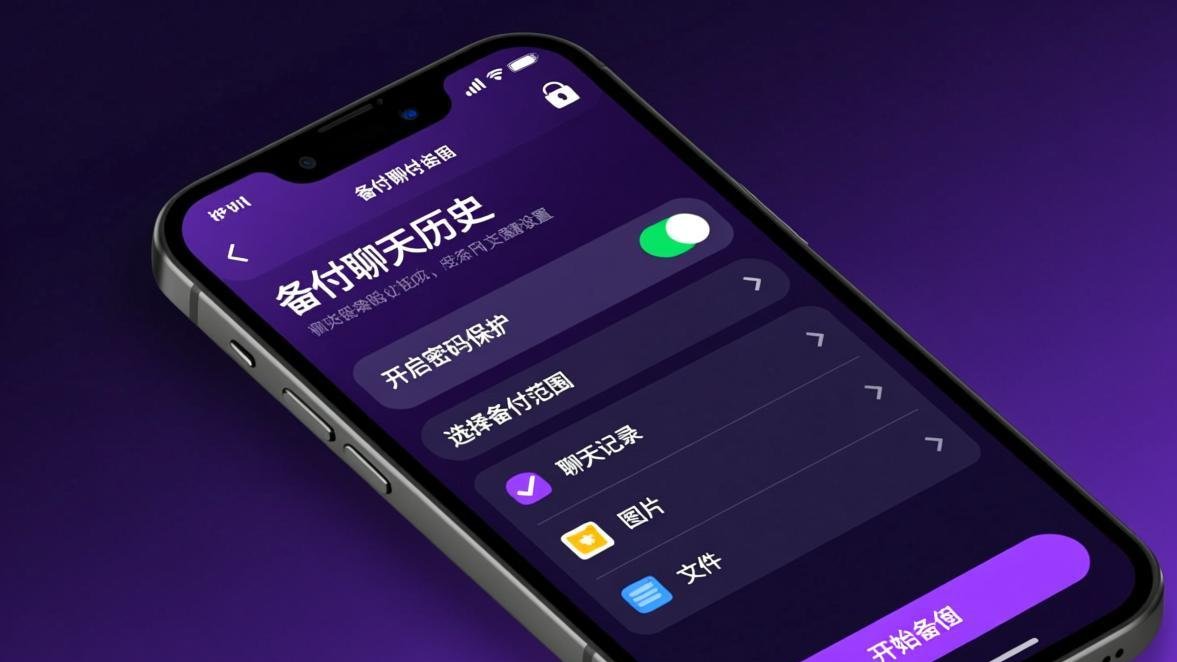
打开 BatChat → 点击左上角菜单(三条横线)→ 设置 → 聊天 → 聊天备份 → 创建备份。系统会要求你输入备份密码(就是你刚才确认过的那个),然后开始打包所有聊天数据。
备份过程可能需要几分钟到十几分钟,取决于聊天记录的大小。期间不要切换应用——BatChat 在后台会被系统杀掉,备份会中断。
步骤二:找到备份文件
备份完成后,备份文件保存在手机存储的 BatChat/Backups/ 文件夹里,文件名格式为 batbackup-YYYY-MM-DD.bak。
用文件管理器找到这个文件,通过以下任一方式传到新手机:
- 蓝牙传输(免费但慢,适合小文件)
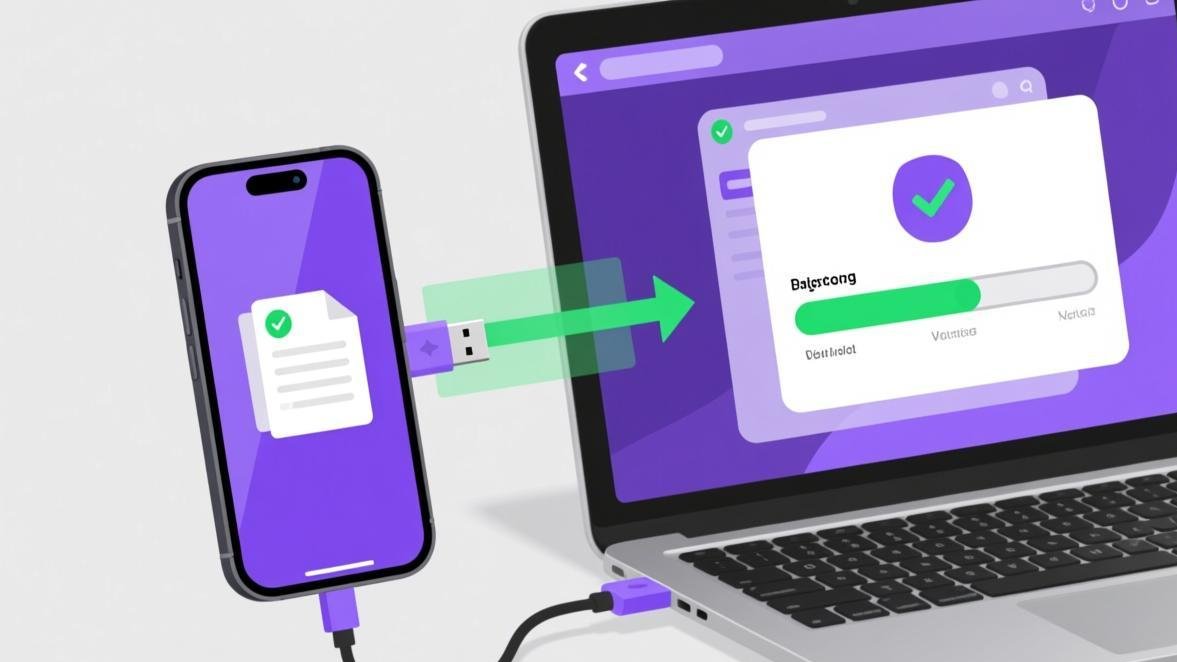
- USB 数据线连电脑(最快,适合大文件)
- 网盘中转(如百度网盘、阿里云盘,上传再下载)
步骤三:在新手机上恢复
在新手机安装 BatChat → 用同一个账号登录 → 把 .bak 备份文件放到新手机的 BatChat/Backups/ 文件夹(如果没有就手动创建)→ 打开 BatChat → 设置 → 聊天 → 聊天备份 → 恢复备份 → 选择刚才的备份文件 → 输入备份密码 → 等待恢复完成。
| 操作步骤 | 预计时间 | 注意事项 |
|---|---|---|
| 创建备份 | 2-15分钟 | 不要切换应用,保持前台 |
| 传输文件 | 1-20分钟 | USB 数据线最快 |
| 恢复备份 | 2-15分钟 | 同样不要切换应用 |
整个过程大约需要 5-50 分钟,取决于聊天记录大小。恢复完成后你的所有聊天、群组、联系人都会出现在新手机上。
方案二:iPhone → iPhone(同平台迁移)
iPhone 之间的迁移比 Android 多一个选项:可以使用 iTunes / Finder 整机备份还原,但这种方法会把整个手机的数据都搬过去,不只是 BatChat。
如果你只想迁移 BatChat 数据,用应用内备份功能更干净:
步骤一:在旧 iPhone 上打开 BatChat → 设置 → 聊天 → 聊天备份 → 创建备份。备份文件保存在 BatChat 的沙盒目录里。
步骤二:把备份文件导出。iPhone 的文件系统比较封闭,推荐用以下方法之一:
- 隔空投送(AirDrop):在 BatChat 内创建备份后,用 iOS 自带的”文件”App 找到 BatChat 文件夹,长按备份文件 → 分享 → 隔空投送到新 iPhone
- iCloud 云盘:上传备份文件到 iCloud,在新 iPhone 下载
- 电脑中转:用数据线连 Mac/PC,通过 Finder/iTunes 的文件共享功能导出
步骤三:在新 iPhone 安装 BatChat → 登录同一账号 → 用”文件”App 把 .bak 文件移到 BatChat 文件夹 → 打开 BatChat → 设置 → 恢复备份。
iPhone 用户的额外福利:如果两台 iPhone 都开启了 iCloud 备份并且使用的是同一个 Apple ID,BatChat 的数据会自动包含在 iCloud 整机备份里。恢复新 iPhone 时选择”从 iCloud 备份恢复”,BatChat 聊天记录会一起回来,不需要单独操作备份文件。
方案三:跨平台迁移(Android ↔ iPhone)
这是最复杂的情况,因为 Android 和 iPhone 的文件系统完全不同,备份文件不能直接互通。
Android → iPhone:
由于系统限制,Android 的 .bak 备份文件无法直接被 iPhone 版的 BatChat 识别。目前的可行方案是:
- 在旧 Android 手机上创建备份文件
- 把备份文件传到电脑上
- 在电脑上使用 BatChat Desktop(桌面版)登录你的账号
- 桌面版 → 设置 → 导入备份 → 选择 Android 的
.bak文件 - 等待桌面版同步完成后,在新 iPhone 上登录 BatChat
- 桌面版会作为”桥梁”将聊天记录同步到新手机
iPhone → Android:
同理,需要 BatChat Desktop 桌面版作为中转站。步骤和上面一样,只是方向反过来。
这个方法依赖 BatChat Desktop 的同步功能,实测桌面版的同步速度取决于聊天记录总量。对于聊天记录超过 2GB 的用户,建议先用电脑连数据线传输备份文件(速度快),再在桌面版导入。
方案四:云同步(需要 VIP)
BatChat 的 VIP 会员(约 $4.99/月)包含云同步功能,这是最省心的迁移方式。
开通 VIP 后,在设置 → 聊天 → 云同步中开启。BatChat 会把你的加密聊天记录上传到它们的云服务器(同样是端到端加密的,BatChat 官方也无法解密)。
换新手机后,直接用同一账号登录,在设置里点”从云端恢复”,所有聊天记录自动回来——不需要手动传文件,不需要数据线,不需要电脑中转。
| 方案 | 操作难度 | 需要工具 | 速度 | 适合人群 |
|---|---|---|---|---|
| 本地备份 | 中等 | 数据线/蓝牙 | 中 | 聊天量大、注重隐私 |
| 桌面版中转 | 较高 | 电脑+BatChat Desktop | 慢 | 跨平台迁移必用 |
| VIP云同步 | 最简单 | 无 | 快 | 频繁换机、怕麻烦的人 |
| iTunes/iCloud | 低(iPhone) | 无 | 中 | 整机还原的用户 |
常见失败原因排查
① 恢复后聊天记录不完整
最常见的状况:备份时 BatChat 被系统杀后台了。解决:重新创建备份,这次保持 BatChat 在前台,关闭省电模式。
② 提示”备份密码错误”
无解。BatChat 的加密设计意味着密码错误就是密码错误,没有”找回密码”选项。如果你确定密码是对的但系统不认,尝试:检查是否把登录密码和备份密码搞混了、检查大小写、检查是否多打了空格。
③ 备份文件在新手机上找不到
Android:确认 .bak 文件放在了 BatChat/Backups/ 目录(注意大小写)。如果目录不存在,手动创建。
iPhone:确认文件在 BatChat 应用的文件夹内,不是放在 iCloud 根目录或”下载”文件夹里。
④ 跨平台迁移桌面版同步很慢
正常。桌面版做数据中转时,需要先把备份解密、再重新加密上传到新设备,这个过程在大聊天量时可能持续半小时以上。保持耐心,不要中途关闭桌面版。
对于更多的 BatChat 使用技巧,可以参考 BatChat 和 Telegram 功能对比 和 BatChat 群组管理完整指南。
换手机不可怕,可怕的是换完发现聊天记录没了。BatChat 的设计决定了用户必须对自己的数据负责——没有云端自动备份、没有官方恢复通道。但只要在换手机前花 20 分钟走完备份流程,你的聊天记录就能完整地带到新手机上。